Playdate Utilityでファームウェアを復元または更新する
あなたのPlaydateが何らかの理由でシステムアップデートを実行できない場合、またはPlaydateの使用中にクラッシュなどの問題が発生した場合、MacやPCでPlaydate Utilityアプリを使用して、Playdateを再び実行可能な状態に復元させることができるかも知れません。
PlaydateをWi-Fi経由でアップデートできない? 2026年10月15日、Playdate OS 3.0.5より前のバージョンで使用されているセキュリティ証明書の有効期限が切れました。これらのバージョンのPlaydateは当社のサーバに接続できなくなったため、手動でアップデートする必要があります。通常のシステムアップデートに失敗する場合や、Playdateが繰り返しクラッシュする場合にも、このガイドが役立ちます。
すでにバージョン3.0.5以降である場合は本ガイドに沿う必要はありません。通常通りシステム > システムアップデートからアップデートください。
始める前に
必要なもの:
- MacもしくはPC
- USB-Cケーブル(あなたのPlaydateに同梱のケーブルもこれに該当します!)
- 十分に充電(15時間以上)された、あなたのPlaydate
ステップ 1: シリアル番号を確認する
シリアル番号は、次のいずれかの場所で確認できます。
- デバイス本体: クランクを引き出し、クランクハンドルが収まっていた “くぼみ” の内側
- 設定画面: Playdate本体で 設定 > システム > デバイス情報
シリアル番号は、次のような形式です: PDU1-Y001234
ステップ 2: アップデートファイルをダウンロードする
playdatekeys.panic.com にアクセスし、テキストフィールドにあなたのPlaydateをシリアル番号を入力します。
正しいシリアル番号を入力してください: Enter the whole thing, starting with
PDU1もしくはPDU4で始まるシリアル番号全体を入力し、続けてハイフン、その後に残りの文字列を入力します。丸い文字はすべて、英字のO(オー)ではなく数字のゼロ (0) です。続行する前に、入力内容を再確認してください。
Generate Keyをクリックし、以下の2つのファイルをダウンロードします:
- .pdos ファイルは、Playdate OSのアップデートファイルです
- .pdkey ファイルは、あなたのPlaydateのみで利用できる固有ファイルです
デスクトップなど、見つけやすい場所に保存してください。
ステップ 3: Playdate Utilityをダウンロードする
ステップ 4: アプリを起動し、あなたのPlaydateを接続する
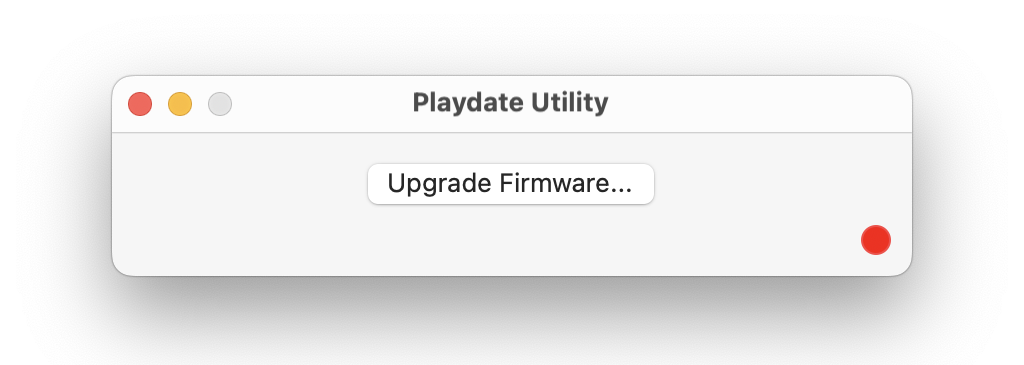
Playdate Utilityを起動します。右下の赤いドットは、Playdateがまだ検出されていないことを示しています。
Playdateのロックを解除してから、USB-Cケーブルでコンピュータに接続します。Playdateが検出されると、ドットが緑色に変わります。
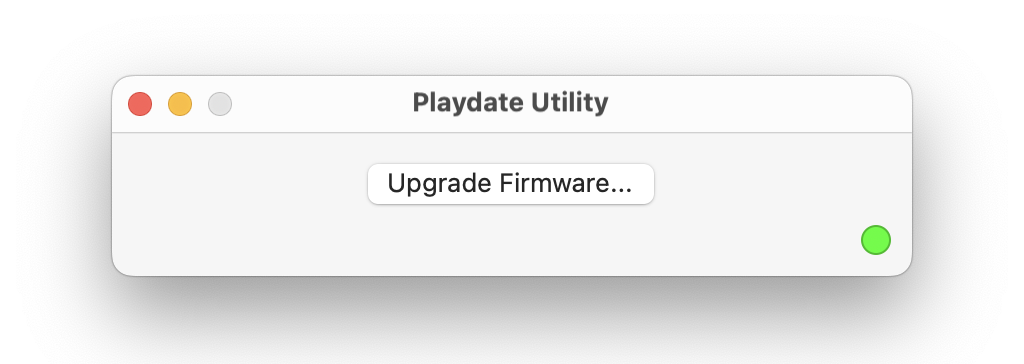
ドットが赤いままですか? Playdateのロックが確実に解除されていることをご確認ください。ロック中は検出されません。
ステップ 5: アップデートをインストールする
Upgrade Firmwareをクリックします。確認画面が表示されたら、ステップ 2でダウンロードした以下の2つのファイルを選択します:
- .pdos ファイル
- .pdkey ファイル
これらのファイルを選択すると、Playdate Utilityはファームウェアをインストールするプロセスを開始します。
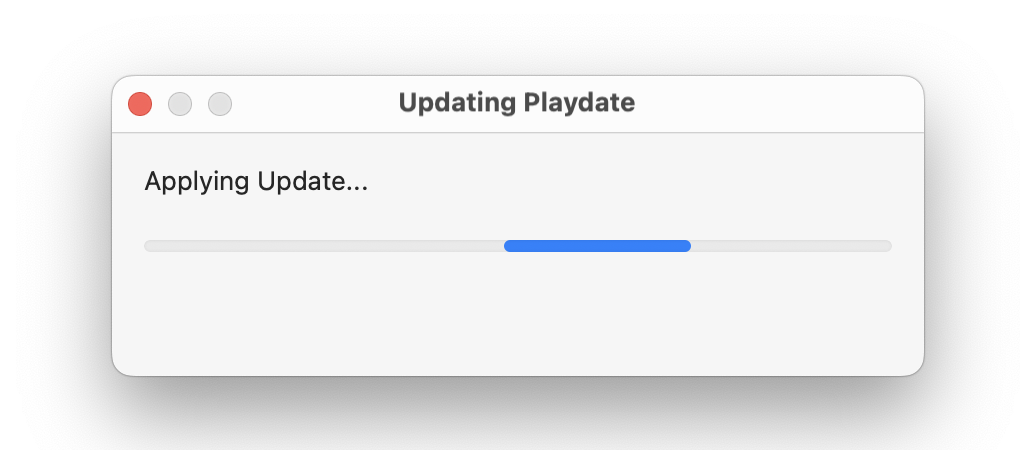
プロセスの提供中、Playdateは何度か再起動されます。 プロセスの処理中は決してPlaydateをコンピュータから取り外さないでください。
最後に、プロセスが正常に完了したことを確認するメッセージが表示されます:
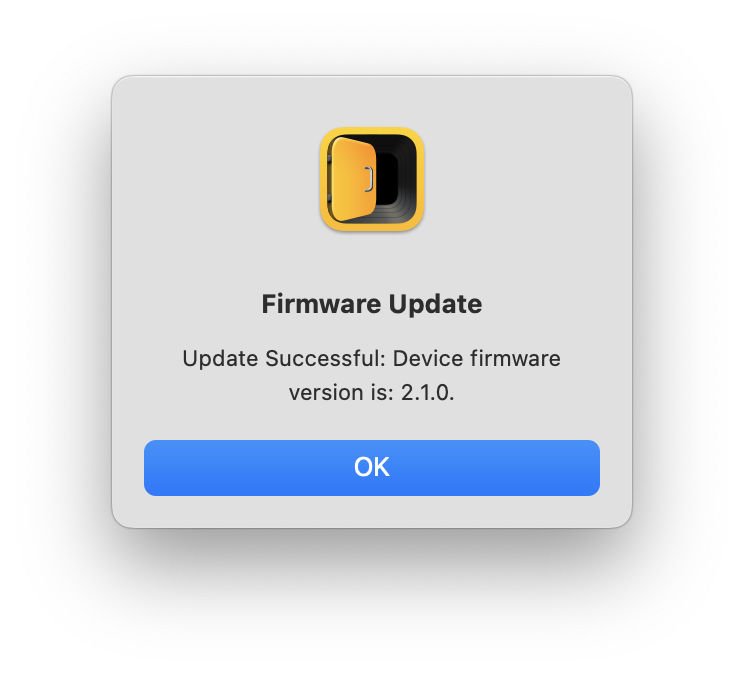
これで完了です!
トラブルシューティング
トラブルシューティング! アップデートに失敗した場合は、もう一度やり直してみてください。Optionキーを押しながら"Upgrade Firmware"をクリックすると、バージョンチェックがバイパスされ強制的にアップデートを試みます。
以上の操作により、あなたのPlaydateが正常に復元されると期待しています!